
Comment ajouter un lien en bio sur YouTube ?
Réponse rapide
Connecte-toi à ton compte ULTIME.Bio et copie ton adresse depuis le Studio. Dans l’application YouTube Studio, appuie sur ta photo de profil, sur Modifier à côté de la description, puis sur Modifier dans Liens et Ajouter : saisis un titre et ton adresse, appuie sur OK, puis sur Enregistrer. Ta chaîne accepte jusqu’à 14 liens.
Avant de commencer
- Une page bio publiée sur ULTIME.Bio (voir comment créer son lien en bio).
- Une chaîne YouTube, avec l’application YouTube Studio sur ton téléphone ou un ordinateur.
Étape par étape
- 1
Récupère ton adresse ULTIME.Bio
Connecte-toi à ton compte ULTIME.Bio et va dans le Studio. Un clic sur l’icône Copier, à droite de ton adresse au-dessus de l’aperçu du téléphone, suffit. Lien copié ! confirme la copie.
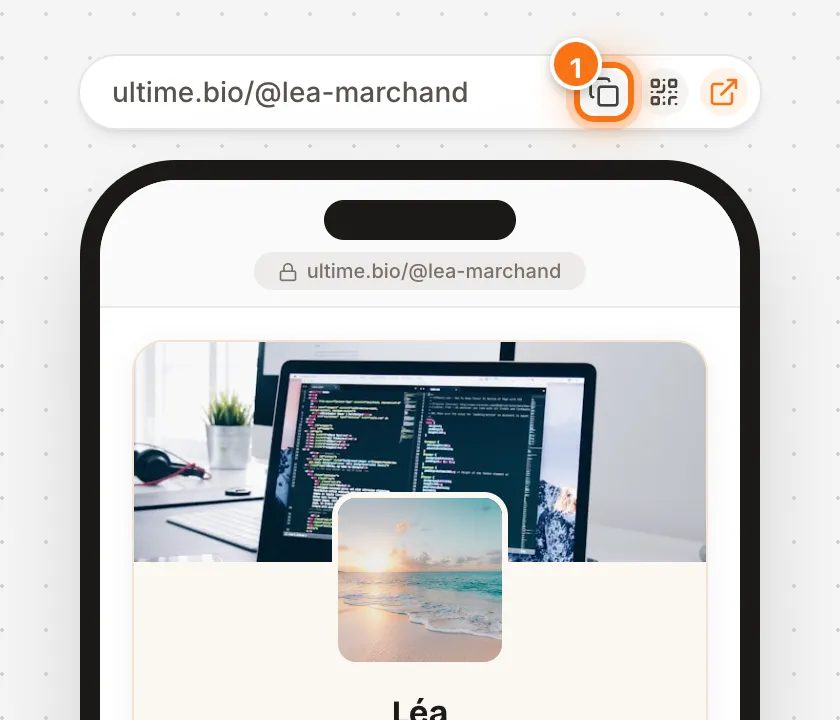
Sur téléphone, copie l’adresse depuis le studio ouvert dans ton navigateur, ou saisis-la directement dans YouTube Studio : ultime.bio/@ton-nom, ici ultime.bio/@lea-marchand.
- 2
Ouvre les liens de ta chaîne
Ouvre l’application YouTube Studio et appuie sur ta photo de profil en haut à droite. À côté de la description de ta chaîne, appuie sur Modifier, puis sur Modifier dans la section Liens.
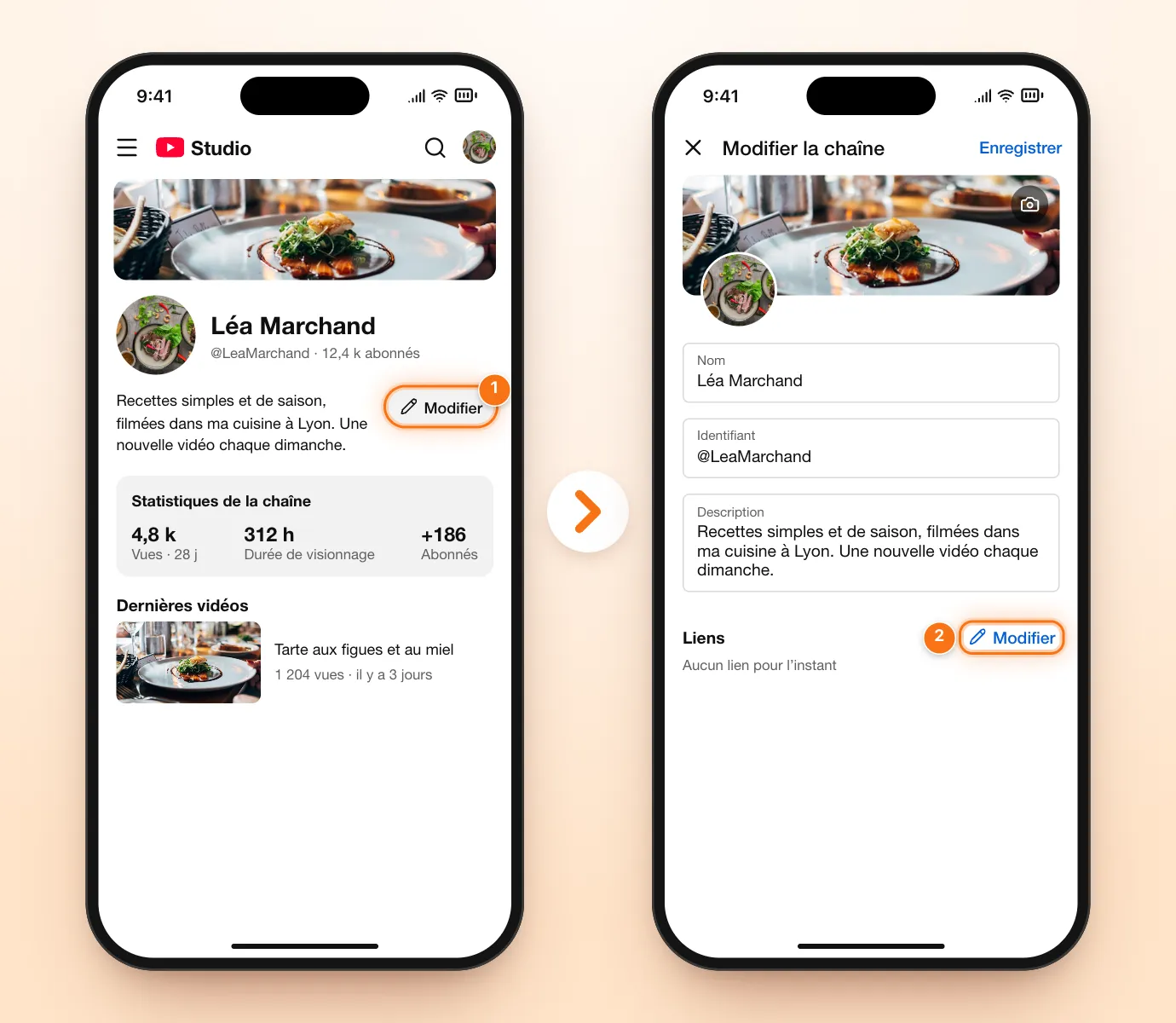
Sur ordinateur, ouvre YouTube Studio, clique sur Personnalisation dans le menu de gauche, puis sur Profil. Sous Liens, clique sur Ajouter un lien, remplis le titre et l’URL, puis clique sur Publier.
- 3
Ajoute ton lien
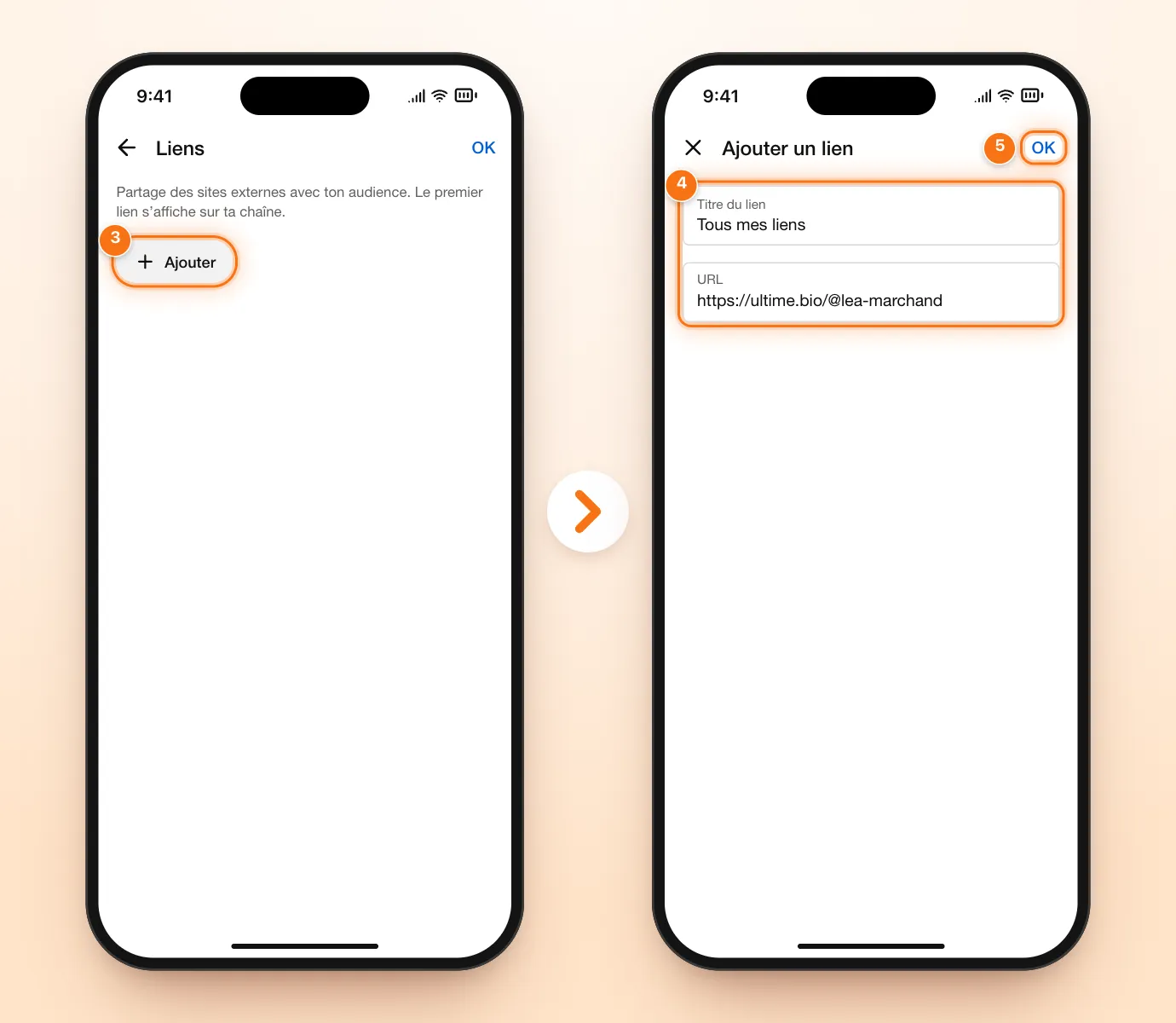
Appuie sur Ajouter, donne un titre à ton lien, par exemple « Tous mes liens », et colle ton adresse dans le champ de l’URL. Appuie sur OK, puis sur Enregistrer.
- 4
Vérifie ta chaîne
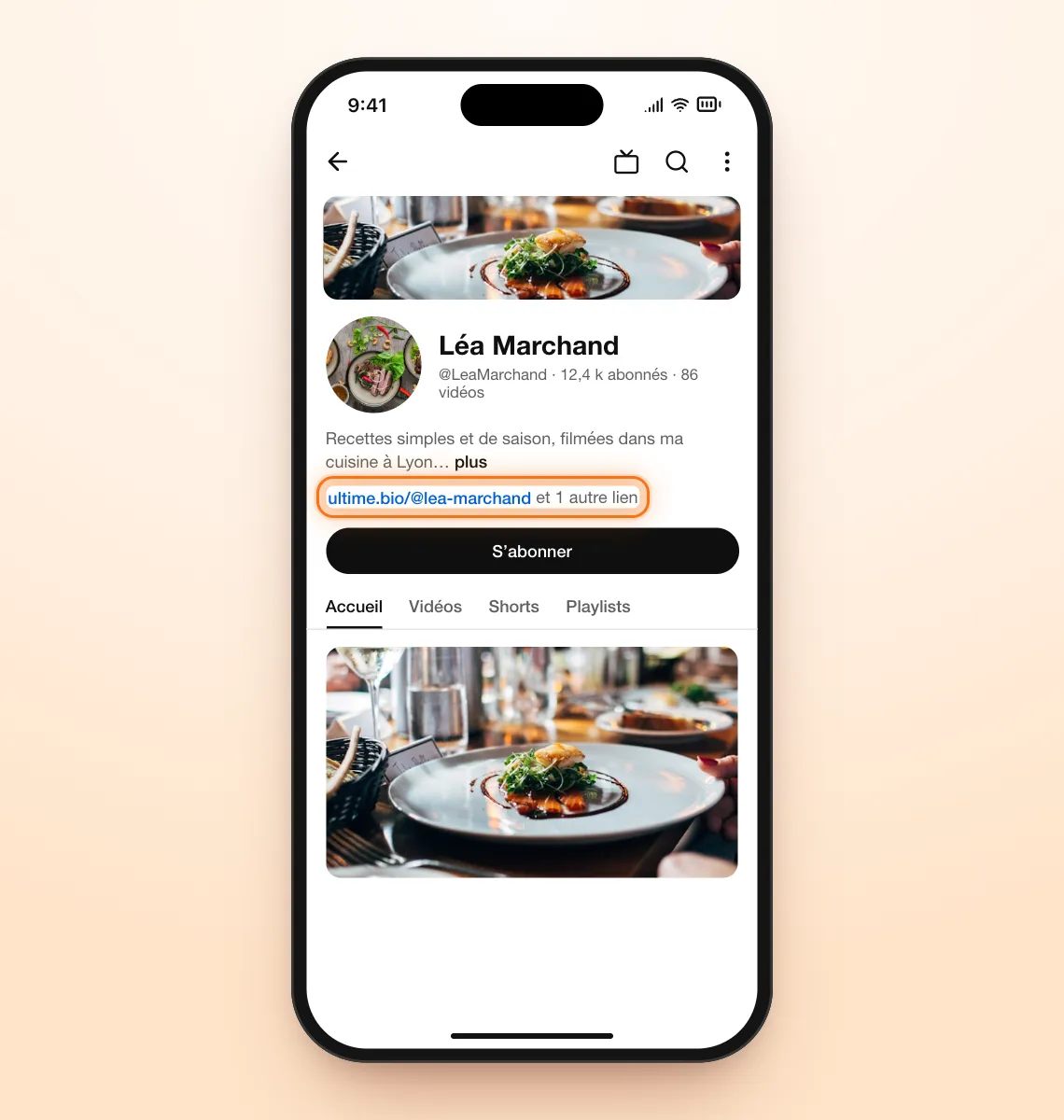
Ouvre ta chaîne dans l’application YouTube : ton adresse apparaît près du bouton S’abonner. Appuie dessus pour vérifier qu’elle ouvre ta page ULTIME.Bio.
Les liens de ta chaîne doivent respecter le règlement de YouTube sur les liens externes. Le nombre de liens et leur affichage sont détaillés dans l’aide officielle de YouTube sur les liens de chaîne.
Questions fréquentes
Combien de liens peut-on mettre sur sa chaîne YouTube ?
Jusqu’à 14 liens. Avec ta page ULTIME.Bio en premier lien, tes visiteurs accèdent à tous les autres en un seul clic.
Où s’affichent les liens de ma chaîne YouTube ?
Dans la section profil de ta chaîne. Le premier lien apparaît en évidence près du bouton S’abonner, les suivants sont regroupés derrière la mention « et N autres liens ».
Dois-je mettre à jour ma chaîne quand je modifie ma page ULTIME.Bio ?
Non. Ton adresse ultime.bio reste la même : ce que tu enregistres dans le studio s’affiche directement sur ta page.