
Comment changer la langue de sa page bio sur ULTIME.Bio ?
Réponse rapide
Connecte-toi à ton compte ULTIME.Bio : tu arrives dans ton Studio. Clique sur l’onglet Réglages, puis sur le bouton de la partie Langue de ta page, choisis Français, English ou Automatique et clique sur Enregistrer. Seuls les textes ajoutés par ULTIME.Bio changent de langue (boutons, dates, nombres) : ton propre contenu n’est jamais traduit. Français et English sont gratuits, Automatique fait partie de l’offre Pro.
Avant de commencer
- Un compte ULTIME.Bio avec une page bio (voir comment créer son lien en bio).
- L’offre Pro, uniquement pour le choix Automatique (voir comment passer au Pro).
Étape par étape
- 1
Ouvre l’onglet Réglages du studio
Connecte-toi à ton compte ULTIME.Bio : tu arrives dans ton Studio. Clique sur l’onglet Réglages, à côté de Blocs et Style. Si tu as plusieurs pages bio, ouvre d’abord celle que tu veux modifier en cliquant sur son adresse en haut du menu : chaque page a sa propre langue.
- 2
Clique sur le bouton de la langue
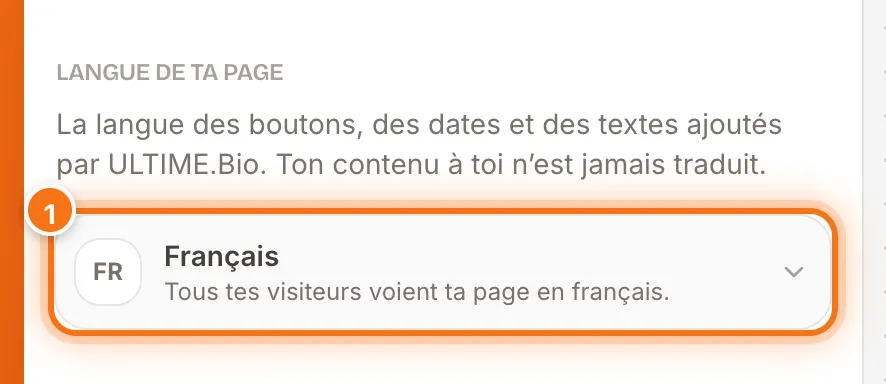
Descends jusqu’à la partie Langue de ta page, entre Adresse de ta page et Marque. Son bouton affiche la langue actuelle de ta page : clique dessus.
- 3
Choisis la langue de ta page
La fenêtre Langue de ta page s’ouvre avec trois choix, chacun expliqué en une phrase : Français, English et Automatique. La langue actuelle affiche Choix actuel. Clique sur le bouton Choisir de celle que tu veux : l’aperçu du téléphone passe tout de suite dans cette langue.
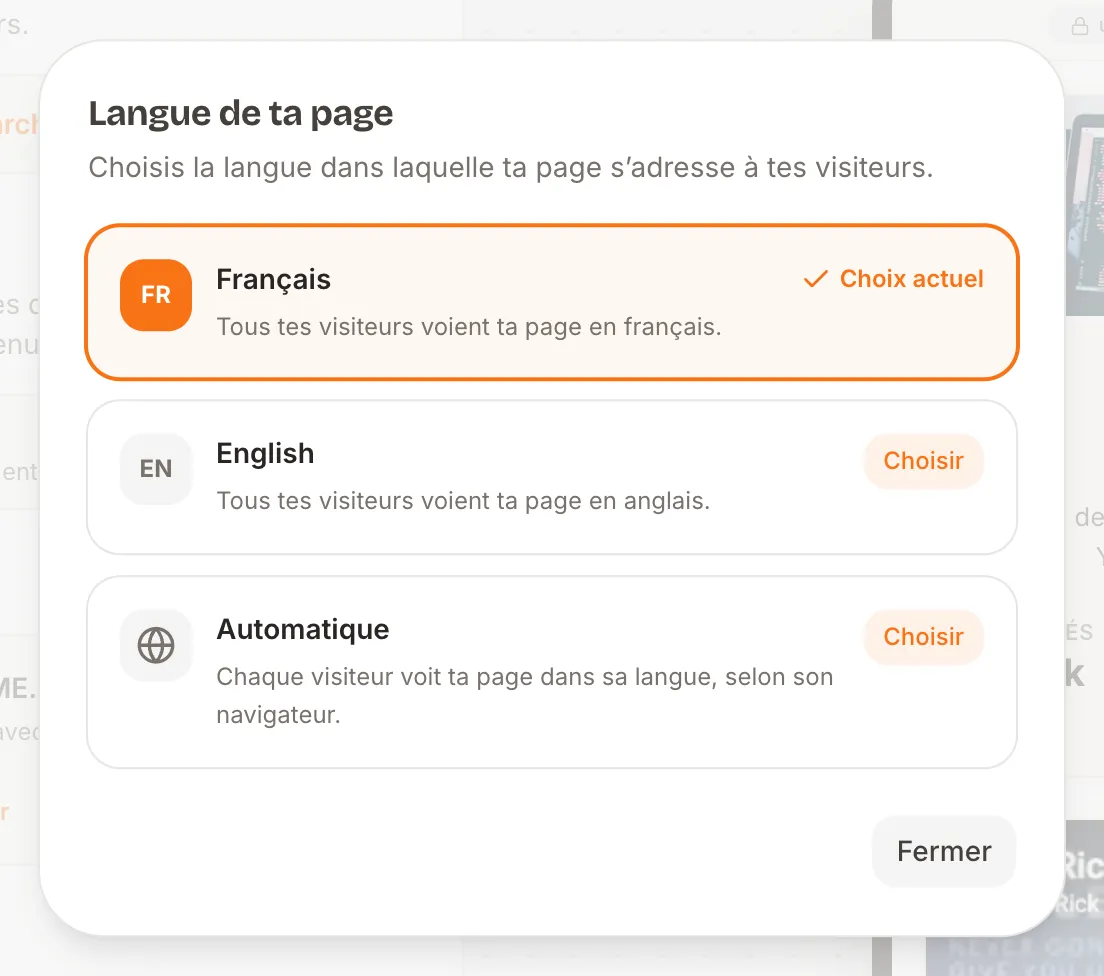
Automatique fait partie de l’offre Pro. Sans l’offre Pro, ce choix ouvre la fenêtre Fonctionnalité Pro : clique sur Passer au Pro pour voir les offres, ou sur Annuler pour garder ta langue actuelle.
- 4
Enregistre pour mettre ta page à jour
Comme tout ce que tu modifies dans le studio, ce choix reste un brouillon tant que tu n’as pas cliqué sur Enregistrer. Clique sur Enregistrer : tes visiteurs voient ta page dans sa nouvelle langue, toujours à la même adresse ultime.bio/@ton-nom.
Ce qui change, et ce qui ne change pas
La langue de ta page concerne uniquement les textes qu’ULTIME.Bio écrit lui-même sur ta page publique :
- les libellés des boutons ajoutés automatiquement, par exemple « Voir le site » ou « Réserver » ;
- les noms des mois et des jours dans le calendrier ;
- le format des dates et des nombres, par exemple 1,2 k en français et 1.2K en anglais ;
- la mention « Créé avec ULTIME.Bio » en bas de ta page.
Ton propre contenu n’est jamais traduit : les titres, les textes et les libellés de liens que tu as écrits restent exactement comme tu les as tapés. Ton studio, lui, reste en français.
Questions fréquentes
Mon contenu est-il traduit automatiquement ?
Non. Seuls les textes ajoutés par ULTIME.Bio changent de langue : les boutons, les dates, les nombres, le calendrier et la mention en bas de page. Tes titres, tes textes et tes liens restent tels que tu les as écrits.
Changer de langue change-t-il l’adresse de ma page ?
Non. Ta page garde la même adresse ultime.bio/@ton-nom, quelle que soit la langue choisie. Tes liens déjà partagés restent valables.
Choisir la langue de sa page est-il gratuit ?
Oui pour Français et English, disponibles avec l’offre gratuite. Le choix Automatique, qui adapte la page à chaque visiteur, fait partie de l’offre Pro.
J’ai plusieurs pages bio, puis-je choisir une langue différente pour chacune ?
Oui. Chaque page bio a son propre réglage : ouvre la page dans le studio, puis change sa langue dans l’onglet Réglages.