
Avis Google QR code : le guide pour créer et diffuser le vôtre
9 min de lecture
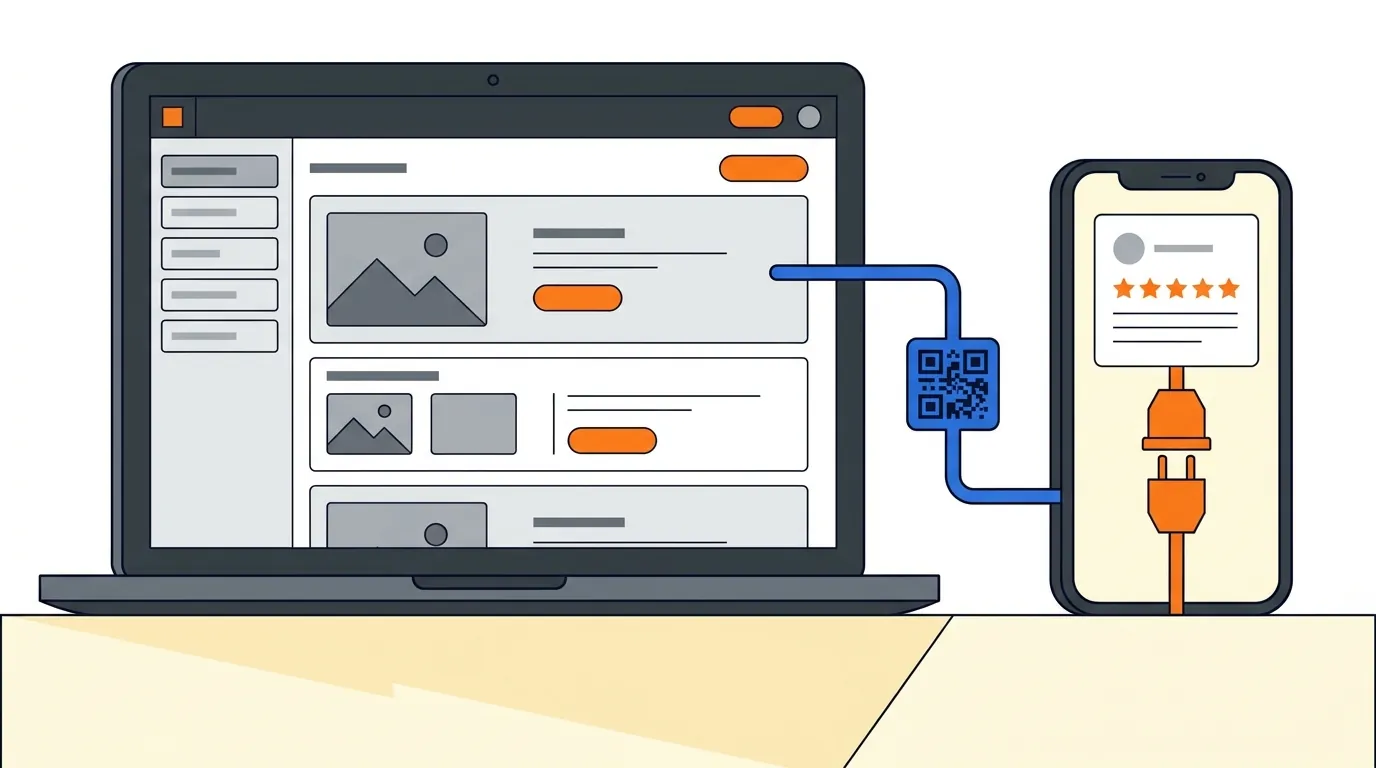
Un QR code d'avis Google est un code scannable qui ouvre directement le formulaire d'avis de votre fiche Google Business Profile. Pour le créer, il faut récupérer le lien d'avis de votre fiche, le convertir en QR code, puis l'afficher là où vos clients sont satisfaits. Ce guide détaille chaque étape, les bons emplacements et les règles à respecter.
Le principe de l'avis google qr code tient en une phrase : un client scanne le code avec son téléphone et arrive sur le formulaire pour noter votre établissement, sans chercher votre fiche. Pour un commerce, un restaurant ou un indépendant, c'est un moyen simple de transformer une bonne expérience en avis publié.
Ce guide vous explique comment fonctionne un avis Google QR code, comment trouver le bon lien, comment générer le code et comment le diffuser sans enfreindre les règles de la plateforme.
Pourquoi utiliser un QR code pour les avis Google ?
Beaucoup de clients sont contents mais ne pensent pas à publier un avis. Quand il faut ouvrir Google, chercher le nom de l'établissement, trouver l'onglet des avis et se connecter, la plupart abandonnent. Le QR code supprime ces étapes : un scan, puis le formulaire s'affiche.
Les bénéfices concrets pour votre activité
Les avis jouent un rôle important dans le choix d'un commerce local. Quand un internaute compare plusieurs adresses sur Google Maps, il regarde la note, mais aussi le nombre d'avis et leur fraîcheur. Un flux régulier d'avis récents rassure les nouveaux clients.
- Moins de friction : le client accède au formulaire en quelques secondes.
- Un geste facile à proposer : un support imprimé fait le travail de rappel à votre place.
- Un lien stable : le même code peut rester affiché des mois si le lien d'avis ne change pas.
- Un coût très faible : un support papier ou un autocollant suffit.
À qui s'adresse ce dispositif ?
Tout professionnel disposant d'une fiche Google Business Profile peut l'utiliser : restaurateurs, commerçants, artisans, coiffeurs, praticiens, indépendants qui reçoivent du public. Les créateurs de contenu qui ont une activité locale ou des prestations physiques peuvent aussi s'en servir.
Si vous n'avez pas de site web, la fiche Google et vos réseaux sociaux sont souvent votre vitrine principale. Vous pouvez compléter cette présence avec des ressources adaptées, par exemple des programmes d’affiliation sans site web, qui ne nécessitent pas de construire un site pour démarrer.
Comment trouver le lien d'avis de votre fiche Google Business Profile ?
Le QR code n'est qu'un habillage graphique. Ce qui compte, c'est le lien d'avis qu'il contient. Si ce lien est mauvais, le client arrivera sur une mauvaise page ou sur une erreur.
Récupérer le lien depuis votre fiche
La méthode la plus simple consiste à passer par votre compte Google. Connectez-vous avec le compte qui gère l'établissement, puis recherchez le nom de votre entreprise sur Google. Votre fiche s'affiche avec un panneau de gestion.
- Connectez-vous au compte Google propriétaire ou gestionnaire de la fiche.
- Recherchez le nom exact de votre établissement sur Google ou ouvrez votre espace Google Business Profile.
- Repérez l'option de demande d'avis, souvent libellée « Demander des avis » ou « Partager le formulaire d'avis ».
- Copiez le lien proposé.
Les libellés peuvent évoluer avec les mises à jour de l'interface. Si vous ne voyez pas exactement ces intitulés, cherchez un bouton de partage ou de demande d'avis dans le tableau de bord de la fiche.
Vérifier que le lien fonctionne
Avant de créer le code, collez le lien dans un navigateur, de préférence en navigation privée ou depuis un autre appareil. Vous devez voir le formulaire de notation de votre établissement, avec le bon nom et la bonne adresse.
Attention aux doublons : si plusieurs fiches existent pour le même lieu (ancienne adresse, ancien nom), vérifiez que vous utilisez celle qui est active et validée. Un lien vers une fiche fermée ou en doublon disperserait vos avis.
Une alternative : l'identifiant de lieu
Certains professionnels construisent le lien à partir de l'identifiant de lieu (Place ID) de leur établissement, qu'on obtient via les outils pour développeurs de Google. Cette méthode est utile quand le bouton de partage n'est pas accessible, mais elle demande plus de précautions. Testez toujours le lien final avant impression.
Créer un QR code pour les avis Google : les étapes à suivre
Une fois le lien copié, la création du code prend quelques minutes. Voici la marche à suivre pour obtenir un avis Google QR code propre et durable.
Générer le code à partir du lien
- Choisissez un générateur de QR code qui permet de télécharger l'image dans un format adapté à l'impression (SVG ou PNG en haute définition).
- Collez le lien d'avis dans le champ prévu pour une URL.
- Générez le code et téléchargez le fichier.
- Testez-le avec plusieurs téléphones (iPhone et Android) avant toute impression.
Un point d'attention : certains outils proposent des QR codes dits « dynamiques », qui passent par un lien intermédiaire pour pouvoir modifier la destination plus tard. Ils sont pratiques, mais ils dépendent du service qui les héberge. Vérifiez les conditions d'utilisation et ce qui se passe si vous arrêtez le service, car un code imprimé en 500 exemplaires ne se corrige pas.
Soigner le design et la lisibilité
Un QR code doit rester facile à scanner. Quelques règles simples garantissent un bon résultat :
- Contraste élevé : motifs foncés sur fond clair, sans inversion des couleurs.
- Marge blanche autour du code : ne collez pas de texte ou de bord à ras du carré.
- Taille suffisante : plus le code sera scanné de loin, plus il doit être grand.
- Logo discret : un petit logo central est possible, mais testez la lecture ensuite.
- Texte d'invitation à côté : une phrase claire explique ce que le client obtiendra en scannant.
Ajouter le lien à votre page de lien en bio
Le QR code n'est pas le seul chemin vers vos avis. Vous pouvez aussi placer le lien d'avis comme un bouton sur votre page de lien en bio, à côté de vos réseaux, de votre téléphone et de vos actualités. Une page comme celle d'ULTIME.Bio, gratuite et pensée pour réunir vos liens au même endroit, permet de proposer ce bouton aux visiteurs qui arrivent depuis Instagram ou TikTok, sans leur demander de chercher votre fiche.
Ainsi, un même parcours sert plusieurs usages : le client en boutique scanne le code imprimé, et l'abonné en ligne clique sur le bouton.
Où afficher le QR code et comment inviter vos clients à laisser un avis ?
Le meilleur code du monde ne sert à rien s'il est caché. L'emplacement et la manière de demander comptent autant que le support lui-même.
Les emplacements qui fonctionnent
Placez le code là où le client est détendu, disponible et son téléphone à portée de main, juste après une expérience positive.
- Sur le comptoir ou la caisse, avec un petit support à côté du terminal de paiement.
- Sur l'addition ou le ticket pour les restaurants et les cafés.
- Sur la table, via un chevalet ou un sous-verre.
- Sur une carte remise avec le colis ou la facture pour les commerçants et artisans.
- Sur un autocollant en vitrine, visible depuis l'intérieur à la sortie.
- Dans vos messages et e-mails de suivi, sous forme de lien cliquable plutôt que de code à scanner.
Pour les prestations à domicile ou en rendez-vous, un petit mot après le service, accompagné du lien ou du code sur une carte, fonctionne très bien.
Bien formuler la demande
Une invitation courte et sincère donne de meilleurs résultats qu'un texte long. Quelques exemples de formulations naturelles :
« Votre avis nous aide beaucoup : scannez ce code pour nous laisser quelques mots sur Google. »
Demandez au bon moment, à l'oral, avec le sourire. Le support imprimé confirme ensuite la demande. Précisez que l'avis prend moins d'une minute, sans promettre de contrepartie.
Les règles à respecter
Google encadre la collecte d'avis, et le non-respect de ces règles peut conduire à leur suppression. Retenez trois principes :
- Pas de récompense en échange d'un avis : ni remise, ni cadeau, ni participation à un tirage.
- Pas de tri des clients : ne sollicitez pas uniquement ceux dont vous pensez qu'ils seront positifs.
- Pas de faux avis : ni les vôtrès, ni ceux de proches ou de salariés.
Pensez aussi à répondre à chaque avis, positif ou critique. Une réponse polie et factuelle montre que vous êtes à l'écoute et rassure les futurs clients qui lisent votre fiche.
Suivre les résultats et ajuster
Après quelques semaines, regardez l'évolution du nombre d'avis dans votre espace Google Business Profile. Si le flux reste faible, changez l'emplacement ou la formulation avant de modifier le code lui-même. Un test simple consiste à comparer deux emplacements pendant la même période.
Gardez aussi une trace de l'endroit où chaque support est installé : vous saurez lesquels méritent d'être reproduits. Et si vous cherchez d'autres ressources en ligne pour développer votre activité, vous pouvez consulter des programmes d’affiliation français pensés pour un public francophone.
En résumé, un avis Google QR code repose sur trois piliers : un lien d'avis vérifié, un code lisible et durable, et une demande formulée au bon moment dans le respect des règles de Google. Avec ces bases, quelques minutes de préparation suffisent pour installer un geste simple qui, jour après jour, enrichit la réputation de votre établissement.
FAQ
Un QR code peut-il ouvrir directement la page pour laisser un avis Google ?
Oui, si le code contient le lien de demande d’avis associé à votre fiche, il peut mener directement à l’écran permettant de rédiger un avis. Le parcours peut toutefois varier selon l’appareil, le navigateur ou la connexion au compte Google. Testez le code sur plusieurs téléphones avant de le diffuser et vérifiez que la page affichée correspond bien à votre établissement.
Peut-on modifier le lien associé à un QR code déjà imprimé ?
Cela dépend du type de QR code. Un code statique contient directement son adresse de destination : si cette adresse change, il faut générer et diffuser un nouveau code. Un code dynamique peut permettre de modifier la redirection depuis le service qui l’héberge, selon les fonctionnalités proposées par ce service. Vérifiez le fonctionnement du code et les conditions du fournisseur avant de compter sur cette possibilité.
Que faire si le QR code ne mène pas à la bonne page ?
Vérifiez d’abord que le lien utilisé pointe vers la bonne fiche Google Business Profile et qu’il s’agit bien du lien destiné à recueillir des avis. Scannez ensuite le code avec un autre appareil et comparez l’adresse ouverte avec celle attendue. Si le code est statique et contient une mauvaise adresse, créez-en un nouveau. Pensez aussi à remplacer les exemplaires déjà imprimés ou affichés.
Pourquoi un avis Google n’apparaît-il pas après son envoi ?
Un avis peut ne pas s’afficher immédiatement parce que Google vérifie les contributions et peut écarter celles qui ne respectent pas ses règles. Demandez au client de vérifier qu’il était connecté au compte Google utilisé pour publier l’avis, puis consultez la fiche ultérieurement. Évitez de lui faire publier plusieurs fois le même texte. Si l’avis semble toujours absent, le client peut consulter les règles et les options d’aide de Google.
Faut-il offrir une récompense pour obtenir un avis via un QR code ?
Non. N’offrez pas de cadeau, de remise ou d’avantage en échange d’un avis Google. Une sollicitation doit laisser le client libre de partager son expérience, qu’elle soit positive ou négative, sans pression ni demande de modifier son opinion. Vous pouvez présenter le QR code après une interaction avec votre établissement, en invitant simplement le client à donner un avis sincère.
Un client doit-il avoir un compte Google pour laisser un avis ?
Oui, le client doit être connecté à un compte Google pour publier un avis. Il n’est pas nécessaire que l’adresse de ce compte se termine par Gmail, mais l’utilisateur doit pouvoir se connecter à Google. Si la page demande une connexion après le scan, ce comportement peut donc être normal. Vous pouvez le signaler brièvement à côté du QR code afin que le parcours soit plus clair.
Passez de la recherche a l'action
Transformez vos idees autour de ce sujet en priorites SEO mesurables et en contenus prets a publier.