
Carte de visite QR code gratuit : créez votre page bio à relier
11 min de lecture
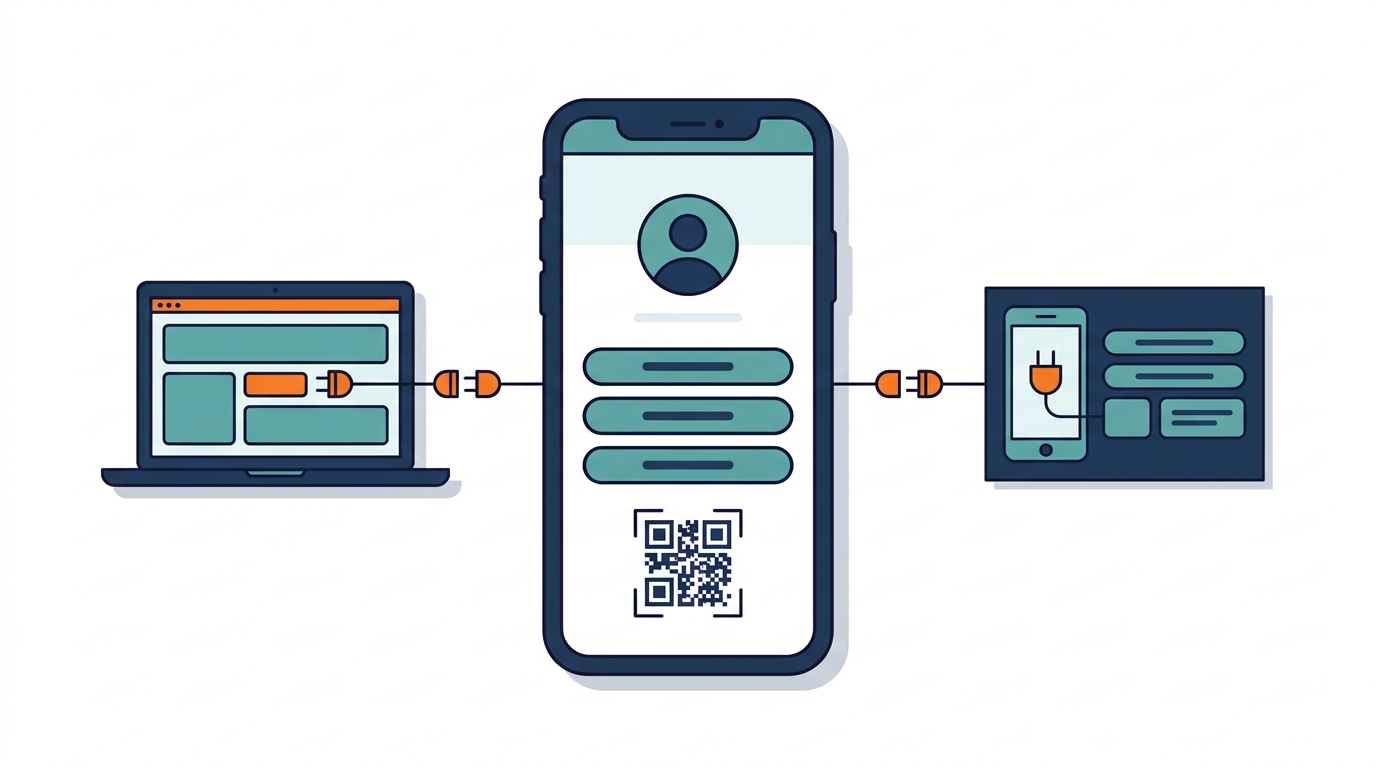
Une carte de visite QR code gratuit repose sur deux éléments : une page bio qui regroupe vos coordonnées, vos réseaux et vos offres, et un QR code qui pointe vers l'adresse de cette page. Préparez vos informations, créez la page, générez le code, puis testez-le sur plusieurs téléphones avant toute impression. Comme le code renvoie vers une page, vous pouvez modifier son contenu sans refaire vos cartes.
Vous êtes indépendant, créateur de contenu, commerçant ou restaurateur, et vous voulez une carte de visite QR code gratuit sans dépendre d'un site web ni d'un graphiste ? La bonne approche consiste à faire scanner un code qui ouvre une page bio, plutôt qu'à entasser tout votre texte sur un petit carton. Les outils de lien en bio comme ceux présentés sur la page carte de visite qr code gratuit permettent de bâtir cette page sans compétence technique. Ce guide détaille les étapes, de la préparation de vos informations jusqu'au test final du code.
À quoi sert une carte de visite numérique avec QR code ?
Une carte de visite classique tient en quelques lignes : un nom, un numéro, une adresse e-mail. Une carte de visite numérique avec QR code déplace l'information vers une page web. Le carton imprimé ne sert plus qu'à ouvrir cette page en un scan. Le QR code devient une porte d'entrée, pas un contenant.
Ce que le QR code change dans un échange professionnel
Lors d'un salon, d'un rendez-vous client ou d'un passage en boutique, la personne en face de vous n'a pas envie de recopier un numéro. Elle sort son téléphone, scanne, et retrouve immédiatement vos informations. Trois bénéfices concrets en découlent :
- Moins de saisie : le contact accède à vos coordonnées sans rien taper.
- Plus d'espace : la page peut présenter vos services, vos réseaux, un portfolio ou un lien de réservation, ce qu'un carton de 85 x 55 mm ne permet pas.
- Un contenu toujours à jour : si vous changez de numéro ou d'offre, vous modifiez la page, pas le carton.
Pourquoi relier le code à une page bio plutôt qu'à un simple fichier de contact
Il existe deux grandes manières de construire un QR code de carte de visite. La première encode directement vos coordonnées sous forme de vCard (le format standard des fiches de contact). La seconde encode l'adresse d'une page web. Le tableau ci-dessous résume les différences utiles pour un indépendant.
| Critère | QR code vers une vCard | QR code vers une page bio |
|---|---|---|
| Contenu affiché | Une fiche de contact (nom, téléphone, e-mail) | Contacts, réseaux, offres, liens, actualités |
| Modification après impression | Difficile : les données sont inscrites dans le code | Simple : vous changez la page, le code reste le même |
| Densité du code | Plus de données, donc un motif plus dense | Une simple adresse, donc un motif plus aéré et plus facile à scanner |
| Adapté à | Un besoin limité à l'enregistrement du contact | Une activité qui évolue et qui a plusieurs canaux |
Pour un professionnel qui change régulièrement d'offre, de tarifs ou de réseau principal, la page bio est plus durable. Rien ne vous empêche d'y placer aussi un bouton d'ajout de contact.
Qui en profite le plus
Les indépendants sans site web y trouvent un moyen de se présenter proprement, alors qu'ils s'appuient souvent sur leurs profils de réseaux sociaux ou sur une fiche Google Maps. Les commerçants et restaurateurs peuvent placer le code en vitrine, sur un menu ou sur un sac. Les créateurs de contenu l'utilisent sur leurs supports de partenariat ou lors d'événements pour diriger vers l'ensemble de leurs plateformes.
Quelles informations préparer avant de créer votre carte ?
Le plus gros gain de temps vient de la préparation. Rassemblez tout en un seul document avant d'ouvrir un outil. Vous évitez ainsi de construire la page à tâtons et de la modifier cinq fois.
Les coordonnées de base
Commencez par l'essentiel, celui que votre interlocuteur cherchera en premier :
- votre nom ou le nom de votre activité, écrit comme sur vos autres supports ;
- votre métier ou votre promesse en une phrase courte ;
- un numéro de téléphone que vous décrochez réellement ;
- une adresse e-mail professionnelle ;
- une adresse postale ou une zone d'intervention si elle compte pour vos clients ;
- une photo ou un logo net.
Les liens et les offres à mettre en avant
Choisissez ensuite ce que vous voulez que le visiteur fasse après le scan. Un seul objectif principal fonctionne mieux que dix options équivalentes. Selon votre activité, il peut s'agir de :
- prendre rendez-vous ou réserver une table ;
- écrire sur une messagerie ;
- consulter un portfolio, une carte ou un catalogue ;
- suivre vos réseaux sociaux ;
- laisser une demande de contact.
Si vous souhaitez collecter des demandes de contact via un formulaire, vous pouvez consulter notre programme d’affiliation Jotform, qui aborde le sujet des formulaires.
Un tableau de préparation pour ne rien oublier
| Information | Rôle sur la page | Priorité |
|---|---|---|
| Nom et activité | Identifier immédiatement qui vous êtes | Indispensable |
| Téléphone et e-mail | Permettre un contact direct | Indispensable |
| Lien principal (rendez-vous, boutique, menu) | Transformer le scan en action | Indispensable |
| Réseaux sociaux | Prolonger la relation | Recommandé |
| Photo ou logo | Rassurer et personnaliser | Recommandé |
| Avis, références, actualités | Apporter de la confiance | Facultatif |
Penser au support papier dès maintenant
Réfléchissez aussi à la carte physique. Vous aurez besoin d'un fond clair et d'une zone dégagée pour le code. Si vous préférez ne pas partir d'une page blanche pour le design du carton, vous pouvez parcourir notre programme d’affiliation Kittl, une ressource à explorer pour les outils de création visuelle.
Comment créer une carte de visite QR code gratuit reliée à une page bio ?
Voici la méthode complète, en cinq étapes. Elle fonctionne quel que soit l'outil de génération de QR code que vous utilisez, tant que vous respectez l'ordre : d'abord la page, ensuite le code.
Étape 1 : créer votre page bio
Inscrivez-vous sur un outil de lien en bio gratuit, choisissez un nom d'utilisateur court et facile à retenir, puis ajoutez vos informations. Ce nom sert d'adresse à votre page : préférez votre nom ou celui de votre activité, sans chiffres ni tirets superflus. Un nom lisible reste utile si quelqu'un doit un jour taper l'adresse à la main.
Organisez ensuite le contenu dans cet ordre :
- un titre clair avec votre nom et votre activité ;
- le bouton de l'action principale (appeler, réserver, écrire) ;
- vos réseaux et vos liens secondaires ;
- vos offres, actualités ou références.
Gardez en tête que la plupart des visiteurs arrivent depuis un téléphone. Vérifiez donc l'affichage sur mobile : textes lisibles, boutons faciles à toucher, pas de bloc trop long avant le premier lien.
Étape 2 : copier l'adresse définitive de la page
Une fois la page en ligne, ouvrez-la dans votre navigateur et copiez l'adresse complète. Contrôlez-la : pas de paramètre superflu, pas d'espace, et la version sécurisée (https) si elle est proposée. C'est cette adresse, et rien d'autre, que le QR code devra encoder.
Étape 3 : générer le QR code à partir de cette adresse
Utilisez un générateur de QR code de type « URL » ou « lien », puis collez l'adresse de votre page. Quelques précautions évitent les mauvaises surprises :
- Choisissez le type adapté : sélectionnez bien un code pour une adresse web, et non pour du texte brut.
- Vérifiez les conditions du service : certains générateurs gratuits créent des codes qui passent par un lien intermédiaire ou qui cessent de fonctionner après une période. Lisez les conditions avant d'imprimer quoi que ce soit.
- Exportez en haute qualité : privilégiez un format vectoriel (SVG) ou un PNG de grande taille pour l'impression.
Cette dernière vérification est essentielle. Un code qui dépend d'un compte tiers ou d'un lien temporaire peut devenir inutilisable alors que vos cartes sont déjà imprimées.
Étape 4 : intégrer le code à la carte de visite
Placez le code sur le recto ou le verso, accompagné d'une courte consigne comme « Scannez pour me contacter » ou « Scannez pour voir mes offres ». Cette phrase augmente nettement le nombre de personnes qui osent scanner, car elle explique ce qu'elles vont trouver. Conservez aussi votre nom et un moyen de contact lisible en clair, au cas où le scan échouerait.
Étape 5 : prévoir les autres usages du même code
Le même code peut servir sur une vitrine, un menu, un flyer, un autocollant ou une signature d'e-mail. Si vous publiez déjà des contenus sur le sujet, vous trouverez des compléments dans notre guide sur le LinkedIn QR code et dans notre article sur la création d'un outil de lien en bio gratuit. Ils traitent des angles voisins sans reprendre cette méthode.
Comment personnaliser et tester le QR code avant impression ?
Un QR code esthétique mais illisible ne sert à rien. La personnalisation doit rester au service de la lisibilité. Testez toujours avant d'imprimer en série.
Personnaliser sans nuire à la lecture
Vous pouvez adapter les couleurs et parfois ajouter un petit logo au centre. Respectez quelques règles simples :
- Un fort contraste : motif foncé sur fond clair. Évitez les couleurs pâles ou les motifs inversés (clair sur foncé), que certains lecteurs interprètent mal.
- Une marge blanche autour du code : laissez un espace vide sur tout le pourtour, sans texte ni image qui empiète.
- Un logo discret : s'il est trop grand, il masque des modules du code et gêne la lecture.
- Pas de déformation : n'étirez jamais le code, gardez-le parfaitement carré.
Choisir la bonne taille
Plus l'adresse encodée est courte, plus le motif est simple et facile à lire en petit format. C'est un autre avantage de pointer vers une page bio avec un nom court. Sur une carte de visite, visez un code d'une taille suffisante pour être scanné sans effort à distance de bras. Pour une affiche ou une vitrine, agrandissez-le proportionnellement à la distance de lecture prévue.
La liste de contrôle avant impression
| Test | Comment le faire | Ce que vous cherchez |
|---|---|---|
| Plusieurs téléphones | Scanner avec un iPhone et un Android, via l'appareil photo | Ouverture rapide de la bonne page |
| Taille réelle | Imprimer une épreuve à la taille finale | Lecture sans hésitation |
| Éclairages variés | Scanner en intérieur, en extérieur, en lumière faible | Pas d'échec dû aux reflets |
| Adresse de destination | Vérifier l'URL affichée après le scan | La page prévue, sans intermédiaire inattendu |
| Affichage mobile | Parcourir la page après le scan | Boutons cliquables, textes lisibles |
Tester le support, pas seulement l'écran
Un code qui fonctionne à l'écran peut échouer une fois imprimé. Le papier glacé reflète la lumière, une encre légère réduit le contraste et un petit format écrase les détails. Faites donc imprimer une épreuve, ou au minimum une impression de bureau à la taille finale, et scannez-la dans les conditions réelles d'usage. Demandez aussi à une ou deux personnes de votre entourage de scanner sans explication : si elles y parviennent du premier coup, votre carte est prête.
Entretenir la page après l'impression
Une fois les cartes distribuées, votre page devient votre vitrine permanente. Relisez-la de temps en temps : numéro, horaires, liens cassés, offres périmées. Contrôlez aussi que l'adresse de la page n'a pas changé, car le code resterait fixé sur l'ancienne. C'est ce suivi régulier qui fait la différence entre une simple curiosité technique et un véritable outil de prise de contact.
En résumé, une carte de visite QR code gratuit efficace tient à une chaîne simple : des informations bien préparées, une page bio claire pensée pour le mobile, un code généré à partir de l'adresse définitive, puis des tests sérieux avant impression. Avec cette méthode, un petit carton suffit à ouvrir toute votre présence en ligne, et vous gardez la liberté de la mettre à jour à tout moment.
FAQ
Peut-on modifier la page bio après avoir partagé le QR code ?
Oui, si le QR code renvoie vers une adresse web stable que vous pouvez mettre à jour, vous pouvez modifier le contenu de la page sans changer le code imprimé ou déjà partagé. En revanche, si le QR code contient directement des informations qui changent, comme un numéro de téléphone, il faudra généralement en créer un nouveau. Avant de diffuser votre carte, vérifiez donc où mène le code et qui contrôle cette destination.
Une carte de visite avec QR code peut-elle vraiment être gratuite ?
Cela dépend de l’outil choisi et de ses conditions. Le terme « gratuit » peut concerner la création d’un QR code, une page bio ou certaines fonctionnalités seulement. Avant de vous inscrire ou d’imprimer votre carte, vérifiez les éventuelles limites, les options payantes, la durée d’accès au service et les conditions de modification de la page. Ne supposez pas qu’un QR code restera utilisable sans restriction si sa destination dépend d’une plateforme.
Que faut-il mettre en avant sur une carte de visite numérique ?
Affichez d’abord les éléments qui aident une personne à vous reconnaître et à vous contacter, comme votre nom, votre activité et un moyen de contact pertinent. Ajoutez ensuite les liens vraiment utiles, par exemple vers votre site ou vos réseaux professionnels. Une présentation courte facilite la lecture sur mobile. Évitez d’accumuler des informations secondaires et vérifiez que les liens sont à jour avant de diffuser la page.
Comment partager sa carte de visite sans l’imprimer ?
Vous pouvez partager l’adresse de votre page bio dans un message, un courriel ou une signature électronique. Vous pouvez aussi afficher le QR code sur l’écran de votre téléphone afin qu’une personne le scanne directement. Le lien est pratique à envoyer à distance, tandis que le code facilite l’échange en face à face. Testez les deux modes de partage sur un autre appareil avant de les utiliser.
Un QR code de carte de visite fonctionne-t-il sans connexion Internet ?
La plupart des QR codes qui ouvrent une page bio nécessitent une connexion Internet pour charger le contenu. Un code contenant directement certaines coordonnées peut, selon le téléphone et le format, permettre d’enregistrer une fiche contact, mais ce n’est pas la même expérience qu’une page web. Si l’accès hors ligne est important, prévoyez aussi les coordonnées essentielles sous forme de texte ou dans une fiche de contact enregistrable.
Comment limiter les informations personnelles visibles sur une carte avec QR code ?
Ne publiez que les coordonnées nécessaires à votre activité et que vous acceptez de partager avec toute personne qui scanne le code. Vous pouvez privilégier une adresse professionnelle plutôt qu’une adresse personnelle et éviter d’afficher des informations sensibles. Contrôlez aussi les paramètres de visibilité de la page et ouvrez-la comme un visiteur externe pour voir exactement ce qui est accessible.
Passez de la recherche a l'action
Transformez vos idees autour de ce sujet en priorites SEO mesurables et en contenus prets a publier.