
QR code LinkedIn CV : comment le créer et bien le placer
11 min de lecture
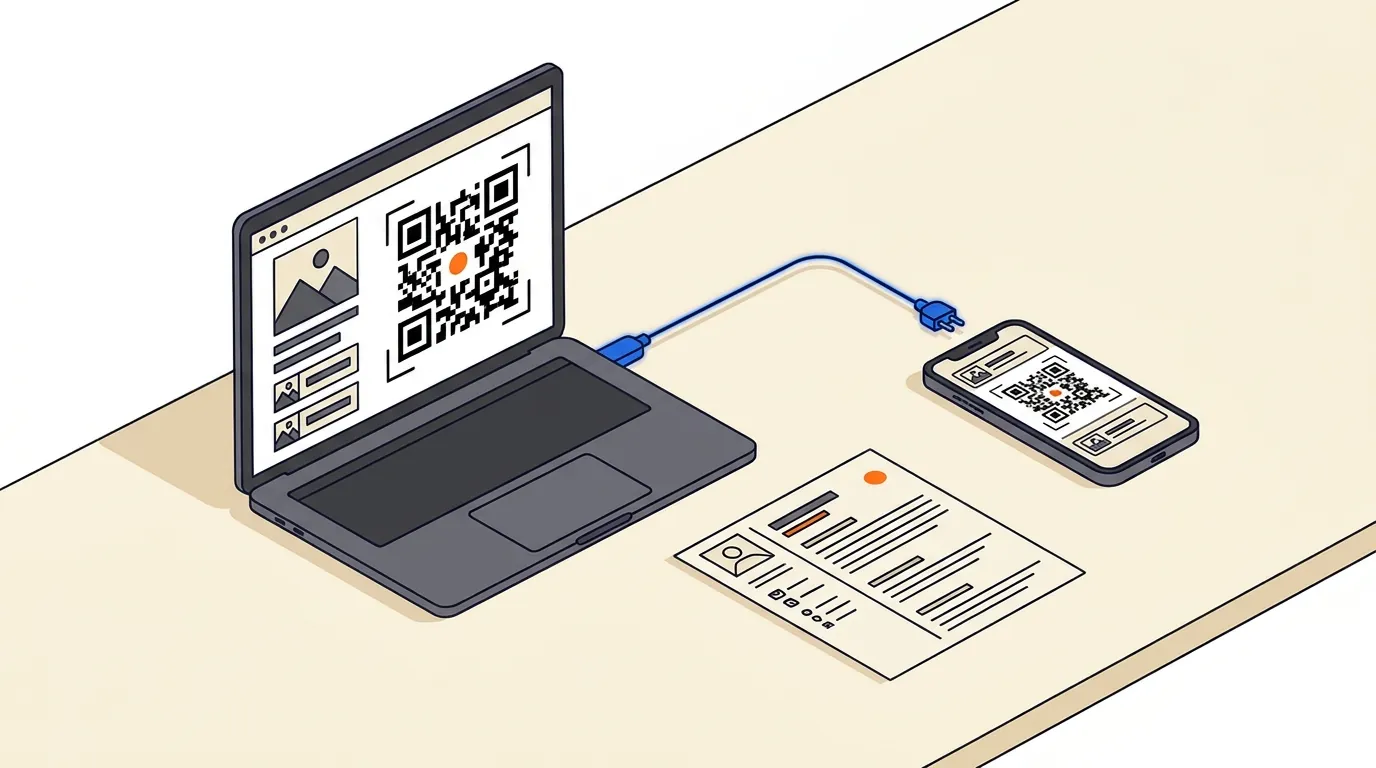
Pour ajouter un QR code à votre CV, copiez l'adresse de votre profil LinkedIn (ou de votre page bio), générez le code avec un outil de votre choix, puis placez-le dans l'en-tête ou en bas de page, assez grand et bien contrasté. Testez-le sur plusieurs téléphones avant d'imprimer ou d'envoyer le PDF. Un QR code ne remplace pas une URL lisible : les deux fonctionnent ensemble.
Ajouter un qr code linkedin cv semble simple, mais le résultat dépend de trois choix : la destination du code, son emplacement et sa lisibilité. Mal placé, il prend de la place sans servir. Bien pensé, il permet à un recruteur de passer du papier à votre profil en quelques secondes.
Ce guide se concentre sur l'usage concret : quand le QR code a du sens sur un CV, comment le créer, où le positionner sur le CV et la carte de visite, et comment éviter les erreurs de lecture.
QR code LinkedIn sur un CV : dans quels cas est-ce utile ?
Un QR code n'est pas une obligation. Il est utile lorsque le CV est lu sur papier ou affiché sur un écran que le lecteur ne peut pas cliquer. Sur un PDF consulté sur ordinateur, un lien cliquable suffit presque toujours.
Les situations où il apporte un vrai plus
- Salons, forums emploi et événements de réseautage : vous remettez un CV imprimé, le recruteur scanne et retrouve votre profil sans taper d'adresse.
- Candidatures déposées en main propre : le papier se prolonge vers le numérique (réalisations, recommandations, publications).
- CV affiché ou projeté : sur un portfolio imprimé, une affiche de stand ou une présentation.
- Cartes de visite : l'espace est limité, le QR code évite d'imprimer une longue adresse.
Les cas où il vaut mieux s'en passer
Si votre CV est envoyé uniquement par e-mail ou via un site de recrutement, un lien hypertexte propre est plus direct. Beaucoup de recruteurs lisent le CV depuis leur ordinateur : scanner un code avec leur téléphone demande un effort supplémentaire.
Certains systèmes de suivi des candidatures lisent mal les images. Un QR code seul, sans texte autour, ne sera pas interprété. C'est pourquoi il faut toujours doubler le code par une URL en clair.
Profil LinkedIn ou page bio : que viser ?
Le code peut pointer vers deux types de destinations. Chacune répond à un objectif différent.
| Destination | Idéal pour | Point d'attention |
|---|---|---|
| Profil LinkedIn | Recrutement, réseautage professionnel | Profil à jour, photo et titre soignés |
| Page bio unique | Indépendants, créateurs, commerçants qui ont plusieurs liens à montrer | Liens organisés, page lisible sur mobile |
| Portfolio ou site personnel | Métiers créatifs, techniques | Chargement rapide sur téléphone |
Si vous cherchez un poste salarié, le profil LinkedIn est la destination la plus attendue. Si vous êtes indépendant ou que vous voulez présenter plusieurs liens (profil, réalisations, prise de contact, réseaux), une page bio unique évite de multiplier les codes.
Créer un QR code vers son profil LinkedIn ou sa page bio
La création se fait en trois temps : préparer la destination, générer le code, puis l'exporter dans le bon format. Prenez dix minutes pour la première étape, c'est celle qui conditionne le reste.
Étape 1 : préparer l'adresse de destination
Avant de générer quoi que ce soit, vérifiez que la page vers laquelle le code mène est prête. Un QR code pointant vers un profil incomplet fait plus de mal que de bien.
- Relisez votre titre, votre résumé et votre photo de profil.
- Personnalisez l'URL de votre profil LinkedIn si ce n'est pas déjà fait, pour obtenir une adresse courte et propre à imprimer sous le code.
- Vérifiez que votre profil est visible par les personnes qui ne sont pas dans votre réseau, sinon le recruteur arrivera sur une page limitée.
Plus l'adresse est courte, plus le code généré est simple. Un motif simple se lit plus vite et supporte mieux une impression de petite taille.
Étape 2 : générer le code
Deux voies existent. La première consiste à utiliser la fonction de partage de l'application mobile LinkedIn, qui propose un code associé à votre profil (son emplacement dans l'interface peut évoluer, repérez l'icône de code près de la recherche ou dans le menu de partage du profil). La seconde passe par un générateur de QR code : vous collez l'URL et vous exportez l'image.
Le générateur offre plus de contrôle sur le format d'export et la couleur. Pour un document imprimé, préférez un export qui reste net à toutes les tailles plutôt qu'une simple capture d'écran.
Étape 3 : exporter dans le bon format
- Format vectoriel (SVG) : le plus sûr pour l'impression, il ne se pixellise pas.
- PNG en haute définition : suffisant pour un CV exporté en PDF, à condition de ne pas l'agrandir après coup.
- Fond blanc ou très clair et motif foncé : c'est la combinaison la plus fiable pour les lecteurs.
Et si vous préférez une page bio comme destination ?
Une page bio rassemble en un seul endroit votre profil LinkedIn, votre site, vos réalisations et un moyen de vous contacter. L'intérêt pour un CV : vous gardez un seul code imprimé, et vous pouvez faire évoluer le contenu derrière sans retoucher le document. Cela convient bien aux indépendants sans site web, qui présentent leur activité à partir de leurs profils sociaux.
Avec ULTIME.Bio, vous pouvez créer gratuitement un lien en bio pour réunir vos réseaux, vos liens et vos actus sur une seule page, puis utiliser l'adresse obtenue comme destination de votre code. Copiez cette adresse dans votre générateur de QR code, comme pour n'importe quelle URL.
Placer le QR code sur son CV et sa carte de visite
L'emplacement compte autant que le code lui-même. Un QR code doit être trouvé sans effort, mais ne doit pas voler la vedette à votre expérience et à vos compétences.
Où le positionner sur le CV
Trois zones fonctionnent bien, selon la mise en page.
- L'en-tête, à côté des coordonnées : c'est l'endroit où le regard cherche déjà des informations de contact. Le code y trouve naturellement sa place.
- Le pied de page : discret, il ne bouscule pas la lecture. Pratique sur un CV très dense.
- La colonne latérale : sur un CV à deux colonnes, sous les coordonnées ou les liens.
Évitez de le glisser au milieu des expériences ou près d'un bord où l'impression peut rogner l'image. Une marge de sécurité autour du code est indispensable (nous y revenons plus bas).
Accompagner le code d'un texte clair
Un QR code seul est une énigme. Ajoutez une courte mention juste à côté, par exemple « Mon profil LinkedIn » ou « Mes réalisations en ligne », avec l'URL lisible en dessous. Ce petit texte joue trois rôles : il explique la destination, il rassure sur le contenu du lien et il permet de retrouver la page si le scan échoue.
Cette URL en clair profite aussi aux outils de lecture automatique des CV, qui ignorent les images mais lisent le texte.
Le cas de la carte de visite
Sur une carte de visite, le QR code se place généralement au verso, seul sur un fond uni, avec une mention courte. Le recto garde le nom, la fonction et les coordonnées principales.
Le format réduit impose de la rigueur : un code trop petit devient illisible. Visez environ 2 cm de côté au minimum pour une URL courte, et davantage si l'adresse est longue. Un test d'impression à l'échelle réelle reste la seule vérification fiable.
Accorder le code au design
Vous pouvez colorer le code pour l'harmoniser avec votre CV, mais gardez un fort contraste entre le motif et le fond. Un motif foncé sur fond clair se lit toujours mieux que l'inverse. Les logos ou formes insérés au centre du code réduisent la marge d'erreur : à réserver aux grandes tailles.
Si vous travaillez votre visibilité sur plusieurs réseaux, d'autres ressources peuvent compléter cette démarche. Vous pouvez par exemple consulter la page consacrée au programme d’affiliation Taplio ou celle du programme d’affiliation TikTok Ads si vous vous intéressez à la visibilité sociale au sens large. Ces pages ne concernent pas directement le CV, mais s'inscrivent dans la même réflexion sur la présence en ligne.
Vérifier la lisibilité avant impression et éviter les erreurs
Un QR code qui ne se scanne pas est pire que pas de QR code : il donne une impression de négligence. Une vérification méthodique prend quelques minutes et évite l'essentiel des déconvenues.
La checklist avant d'envoyer ou d'imprimer
- Testez avec au moins deux téléphones (un iPhone et un Android, si possible) et avec l'appareil photo natif.
- Scannez depuis l'écran, puis depuis une impression : le rendu papier diffère souvent de l'affichage.
- Vérifiez la destination : la page doit s'ouvrir correctement sur mobile, sans message d'erreur ni demande de connexion inattendue.
- Contrôlez la distance de lecture : un recruteur doit pouvoir scanner à bout de bras, sans approcher le téléphone à quelques millimètrès.
- Relisez l'URL en clair située sous le code : une faute de frappe passe facilement inaperçue.
Les erreurs les plus fréquentes
Un code trop petit ou trop dense
Plus l'adresse encodée est longue, plus le motif est complexe et plus il faut de place pour le lire. Raccourcissez l'URL (profil personnalisé, page bio courte) avant de réduire le code.
Pas de marge autour du code
Les lecteurs ont besoin d'une zone vide autour du motif pour le repérer. Si du texte, un trait ou une photo touche le code, la lecture peut échouer. Laissez un espace blanc visible sur tous les côtés.
Un contraste insuffisant
Un code gris clair sur fond beige, ou un motif imprimé sur une photo, se lit mal, surtout avec un éclairage faible. Restez sur un motif sombre et un fond clair et uni.
Une destination qui change ou disparaît
Si vous modifiez l'adresse de votre profil après l'impression, le code ne mènera plus nulle part. Avant de lancer un tirage de cartes ou de CV, figez l'URL et vérifiez qu'elle restera valable. Une page bio dont vous contrôlez le contenu offre ici une certaine souplesse : l'adresse reste la même même si le contenu évolue.
Un code qui mène vers un profil non à jour
Le scan crée une attente : le recruteur s'attend à retrouver des informations cohérentes avec le CV. Intitulés de poste, dates et compétences doivent concorder. Une incohérence entre le papier et le profil pose plus de questions qu'elle n'en résout.
Penser à la confidentialité
Un QR code imprimé circule : sur un salon, vous ne savez pas qui le scannera. Vérifiez les paramètrès de visibilité de votre profil et ne reliez pas le code à une page contenant des informations personnelles que vous ne souhaitez pas partager largement (adresse, numéro de téléphone personnel).
En résumé
Un bon QR code sur un CV tient en quelques principes : une destination soignée, un emplacement visible sans être envahissant, une URL en clair à côté, un contraste net et un test réel sur plusieurs téléphones. Si ces cinq points sont respectés, le code fait ce qu'on attend de lui : raccourcir le chemin entre votre document et votre présence en ligne.
Avant votre prochaine candidature ou votre prochain événement, générez votre code, imprimez un exemplaire d'essai à la taille réelle et demandez à un proche de le scanner sans explication. Si la lecture est immédiate, vous pouvez diffuser votre CV en toute confiance.
FAQ
Un QR code LinkedIn fonctionne-t-il sur un CV envoyé en PDF ?
Oui, si le QR code reste assez net dans le PDF et peut être scanné depuis un autre écran, par exemple un ordinateur ou une tablette. Quand le recruteur consulte le CV sur le même téléphone que celui qu’il utiliserait pour scanner, le code est moins pratique. Ajoutez donc aussi un lien LinkedIn cliquable et, si possible, l’adresse du profil en texte lisible.
Que voit un recruteur après avoir scanné le QR code LinkedIn ?
Le scan ouvre l’adresse encodée dans le QR code, généralement votre profil ou une page qui y mène. Le contenu visible dépend des réglages de confidentialité de votre profil et des conditions d’accès appliquées par LinkedIn. Certaines informations peuvent nécessiter une connexion ou ne pas être publiques. Vérifiez votre profil comme le ferait une personne qui ne fait pas partie de vos relations.
Un QR code LinkedIn donne-t-il accès à mes informations privées ?
Non, le QR code ne contourne pas les réglages de confidentialité de LinkedIn. Il contient une adresse web, ou redirige vers celle-ci, et les informations accessibles restent déterminées par les paramètres du profil et les règles de la plateforme. Avant de le partager, contrôlez les éléments visibles publiquement et évitez d’y associer des coordonnées ou des données personnelles que vous ne souhaitez pas diffuser.
Peut-on savoir qui a scanné le QR code LinkedIn de son CV ?
Un QR code classique ne révèle pas automatiquement l’identité des personnes qui le scannent. Des données de visite peuvent parfois être disponibles si le code passe par un service de redirection ou une page équipée d’outils de mesure, mais cela dépend du service utilisé et de ses réglages. Ne promettez pas de suivi individuel sans vérifier les fonctionnalités et les règles de confidentialité de l’outil concerné.
Un QR code sur un CV est-il reconnu par les logiciels de recrutement ?
Ne comptez pas sur le QR code pour transmettre vos coordonnées ou votre profil à un logiciel de recrutement. Ces outils ne scannent pas nécessairement les codes et leur traitement varie. Gardez les informations essentielles, comme votre nom, votre adresse LinkedIn et vos compétences, en texte sélectionnable dans le CV. Le QR code peut compléter ces informations, mais ne devrait pas les remplacer.
Que faire si l’adresse de mon profil LinkedIn change après l’impression du CV ?
Si le QR code encode directement l’ancienne adresse, il peut ne plus mener au bon profil après un changement d’URL. Vérifiez le lien encodé et générez un nouveau code si nécessaire, puis remplacez-le sur les versions numériques et imprimées du CV. Un service de redirection peut permettre de modifier la destination, mais cette possibilité dépend de ses fonctionnalités et de vos conditions d’accès.
Passez de la recherche a l'action
Transformez vos idees autour de ce sujet en priorites SEO mesurables et en contenus prets a publier.