
Comment ajouter un lien en bio sur Facebook ?
Réponse rapide
Connecte-toi à ton compte ULTIME.Bio et copie ton adresse depuis le Studio. Dans l’application Facebook, ouvre ton profil, appuie sur Modifier le profil, sur Modifier à la section Liens, puis sur Ajouter un lien : colle ton adresse, garde l’audience sur Public et appuie sur Enregistrer. Ton lien s’affiche alors dans l’intro de ton profil.
Avant de commencer
- Une page bio publiée sur ULTIME.Bio (voir comment créer son lien en bio).
- Un profil Facebook, dans l’application ou sur ordinateur.
Étape par étape
- 1
Copie ton adresse ULTIME.Bio
Connecte-toi à ton compte ULTIME.Bio, puis ouvre le Studio. Au-dessus de l’aperçu du téléphone, clique sur l’icône Copier placée à droite de ton adresse. Dès que Lien copié ! s’affiche, passe sur Facebook.
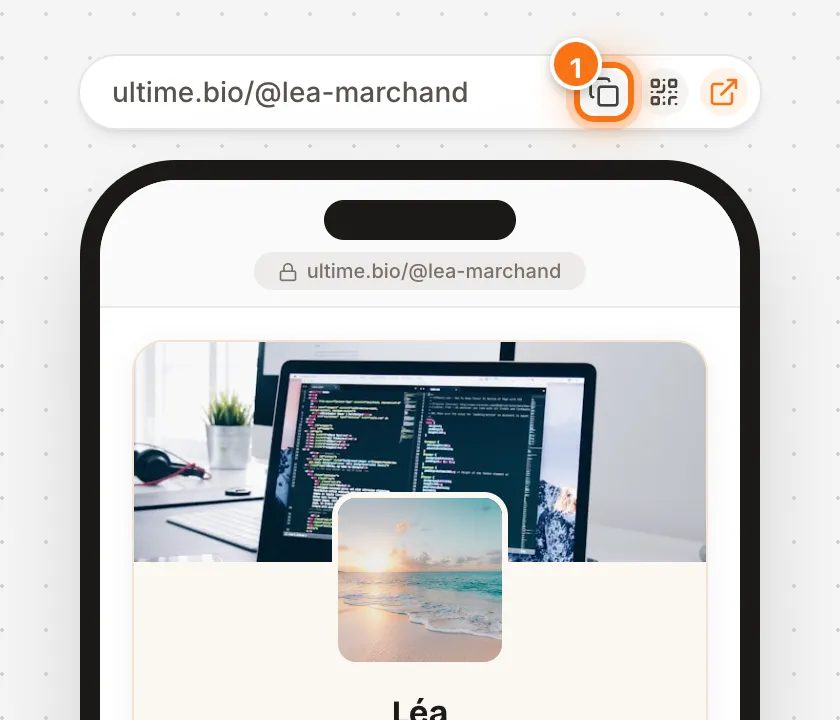
Sur ton téléphone, ouvre le studio dans ton navigateur pour copier l’adresse, ou écris-la toi-même : ultime.bio/@ton-nom, par exemple ultime.bio/@lea-marchand.
- 2
Ouvre la section Liens
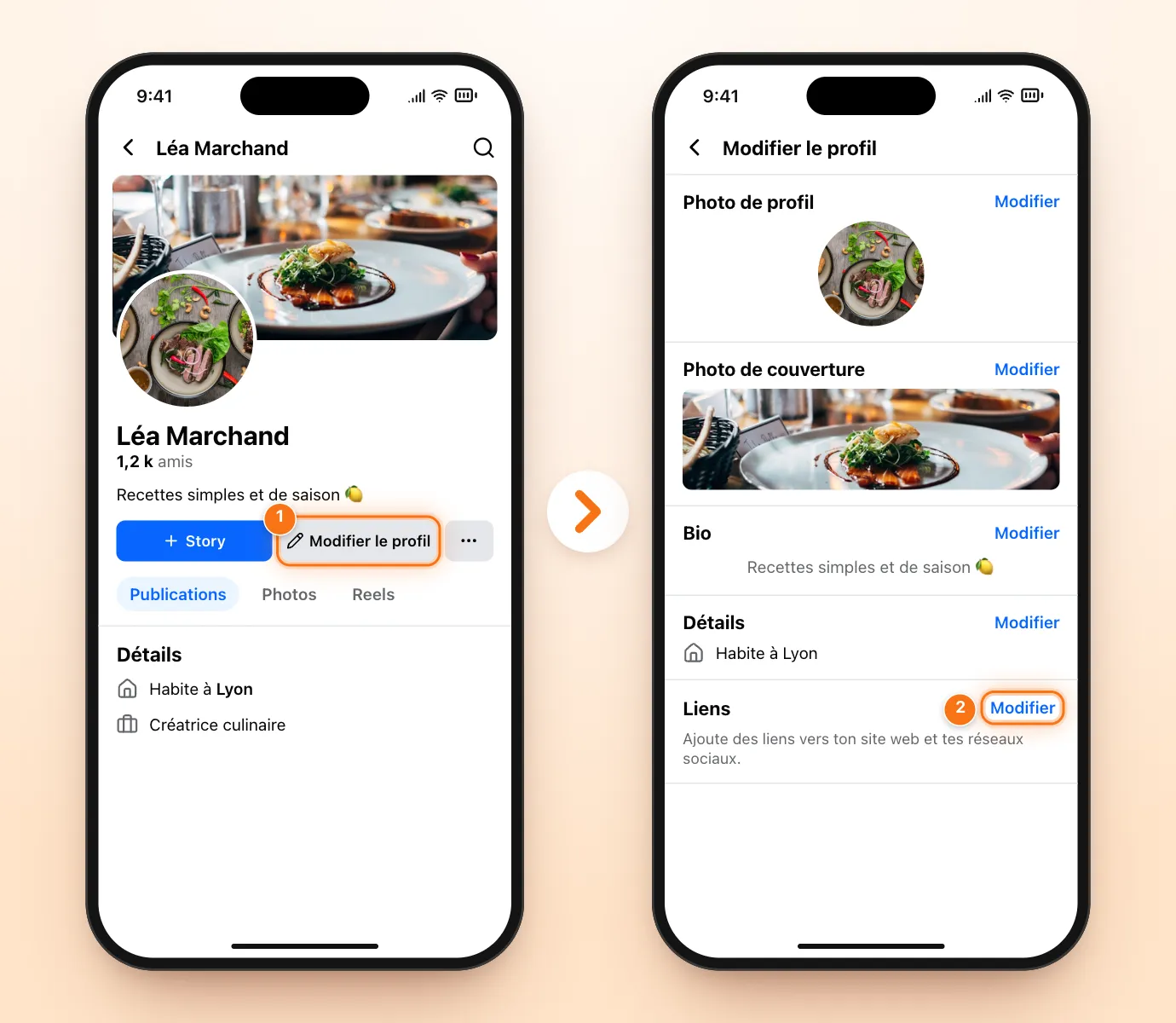
Dans l’application Facebook, appuie sur ta photo de profil pour ouvrir ton profil, puis sur Modifier le profil. À la section Liens, appuie sur Modifier, ou sur Ajouter selon ton profil.
- 3
Ajoute ton lien en public
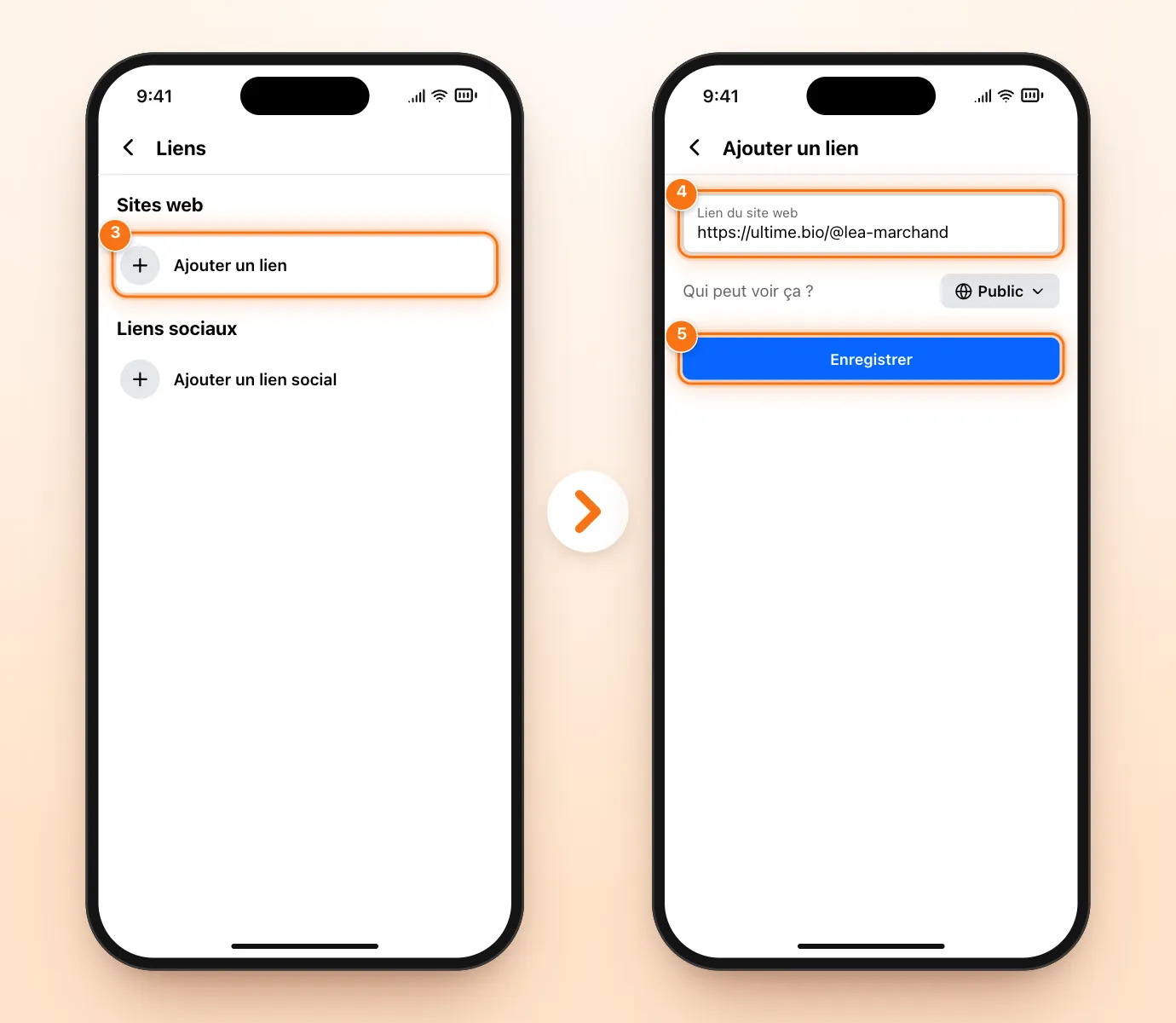
Appuie sur Ajouter un lien et colle ton adresse. Vérifie que l’audience est sur Public pour que tous tes visiteurs voient le lien, puis appuie sur Enregistrer.
- 4
Vérifie ton intro
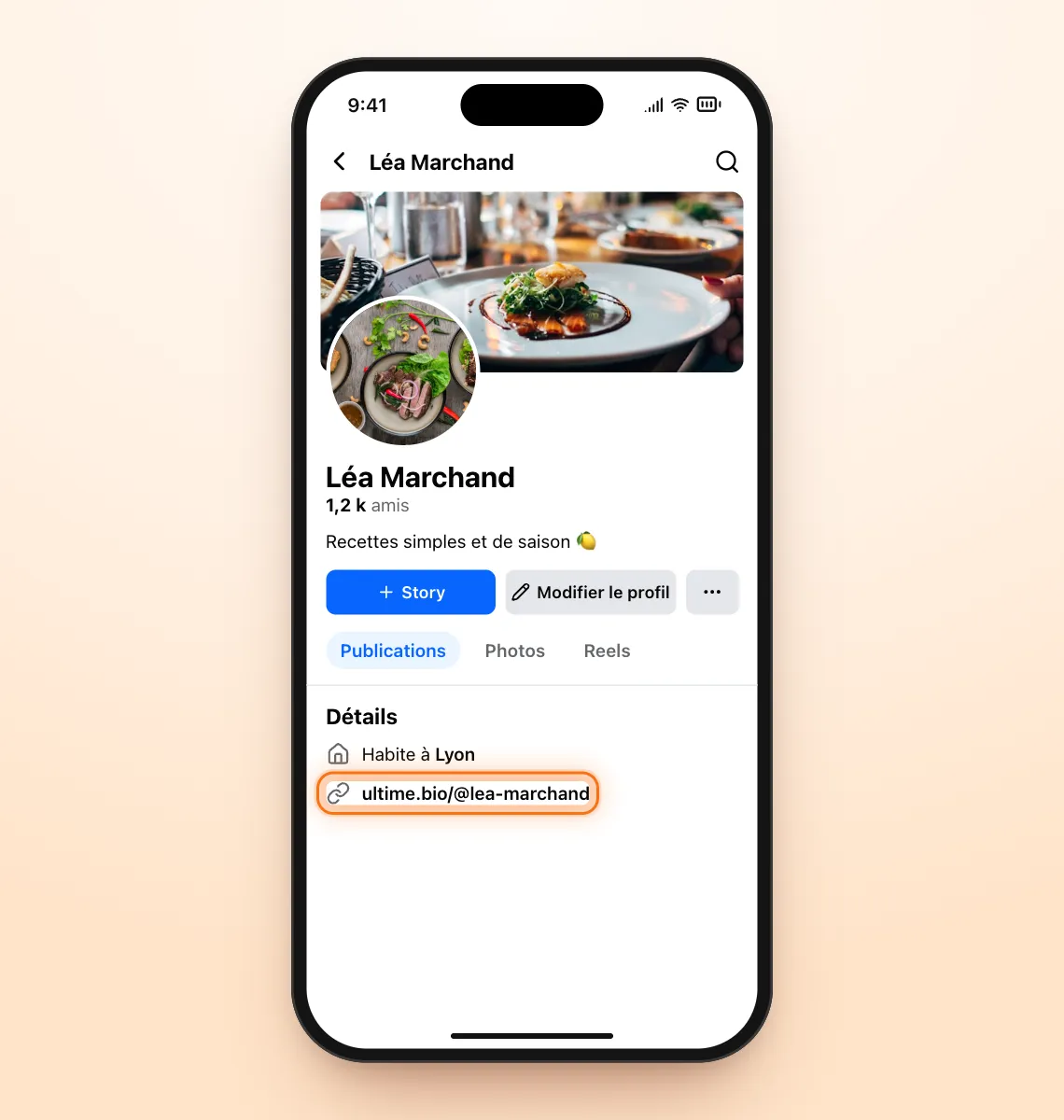
Reviens sur ton profil : ton lien apparaît dans ton intro. Appuie dessus pour t’assurer qu’il ouvre ta page ULTIME.Bio.
Pour en savoir plus sur la section Intro de ton profil, consulte l’aide officielle de Facebook.
Questions fréquentes
Qui peut voir le lien de mon profil Facebook ?
Les personnes comprises dans l’audience que tu as choisie pour ce lien. Avec l’audience Public, tous les visiteurs de ton profil le voient.
Peut-on ajouter un lien sur Facebook depuis un ordinateur ?
Oui. Ouvre ton profil et clique sur Modifier le profil. La section Intro propose aussi Modifier les infos.
Dois-je modifier mon lien Facebook quand je change ma page ULTIME.Bio ?
Non. Ton adresse ultime.bio ne change pas : il suffit d’enregistrer tes modifications dans le studio pour qu’elles soient en ligne.