
Comment ajouter un lien en bio sur Threads ?
Réponse rapide
Connecte-toi à ton compte ULTIME.Bio et copie ton adresse depuis le Studio. Dans l’application Threads, ouvre ton profil, appuie sur Modifier le profil, Liens, puis Ajouter un lien : colle ton adresse et valide avec Terminé, deux fois. Threads accepte jusqu’à cinq liens par profil.
Avant de commencer
- Une page bio publiée sur ULTIME.Bio (voir comment créer son lien en bio).
- L’application Threads, avec ton profil Threads lié à ton compte Instagram.
Étape par étape
- 1
Copie ton lien ULTIME.Bio
Connecte-toi à ton compte ULTIME.Bio et ouvre le Studio. L’icône Copier se trouve à droite de ton adresse, au-dessus de l’aperçu du téléphone : clique dessus, le message Lien copié ! s’affiche.
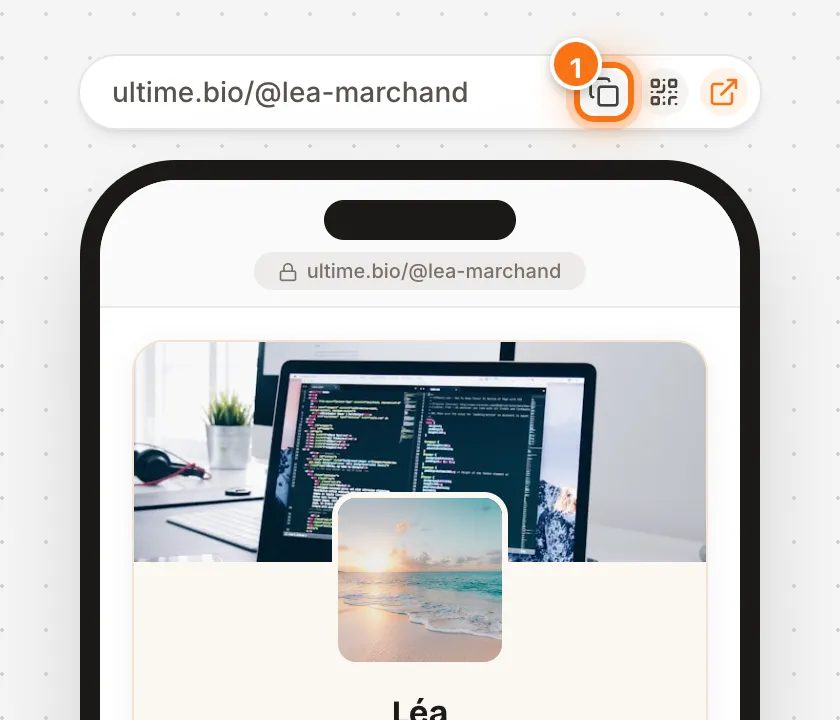
Tu fais tout depuis ton téléphone ? Ouvre le studio dans ton navigateur pour copier l’adresse, ou recopie-la : ultime.bio/@ton-nom (pour Léa, ultime.bio/@lea-marchand).
- 2
Ouvre tes liens Threads
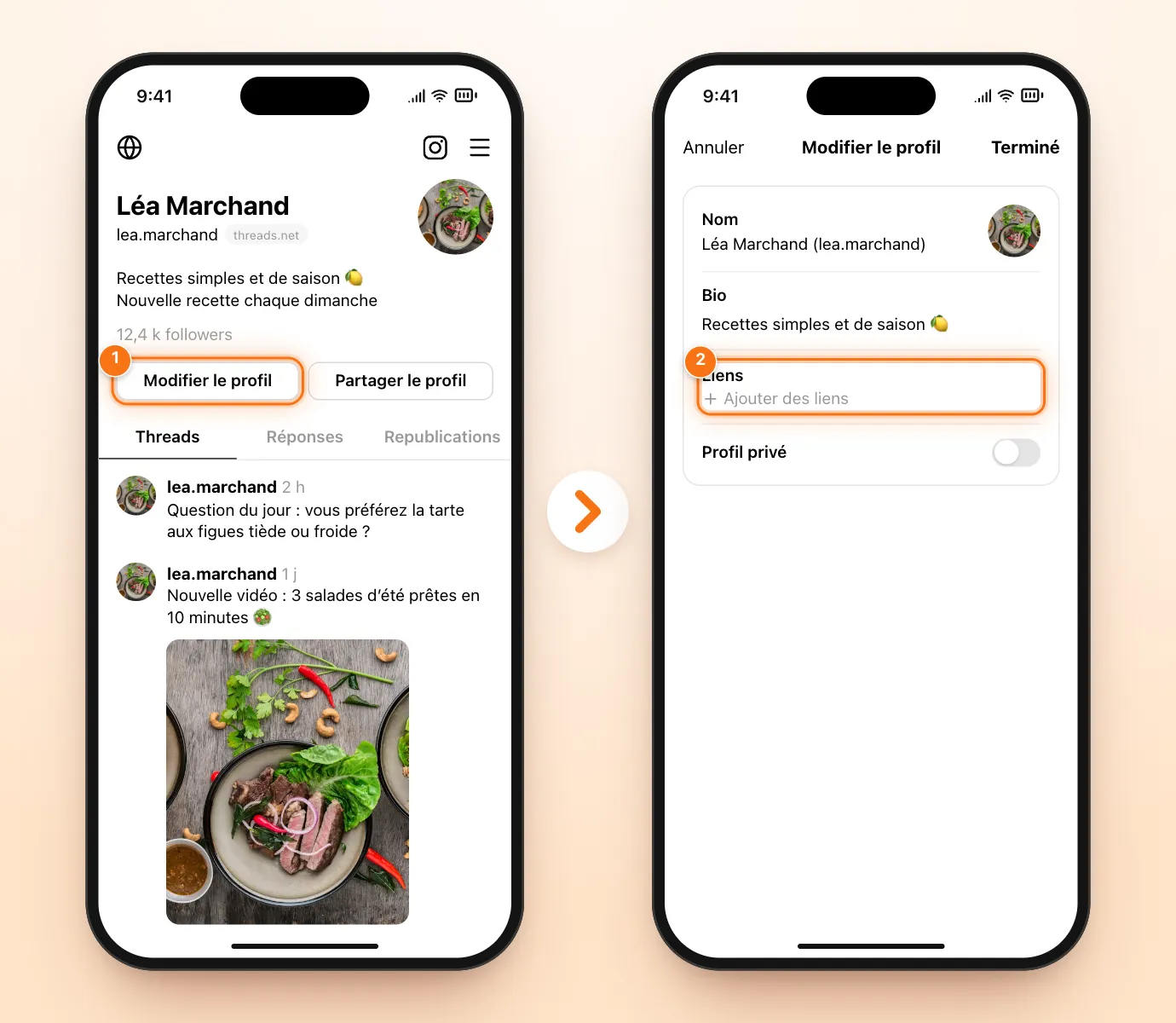
Dans Threads, appuie sur l’icône de profil en bas à droite, puis sur Modifier le profil. Dans la fenêtre qui s’ouvre, appuie sur Liens.
- 3
Ajoute ton adresse
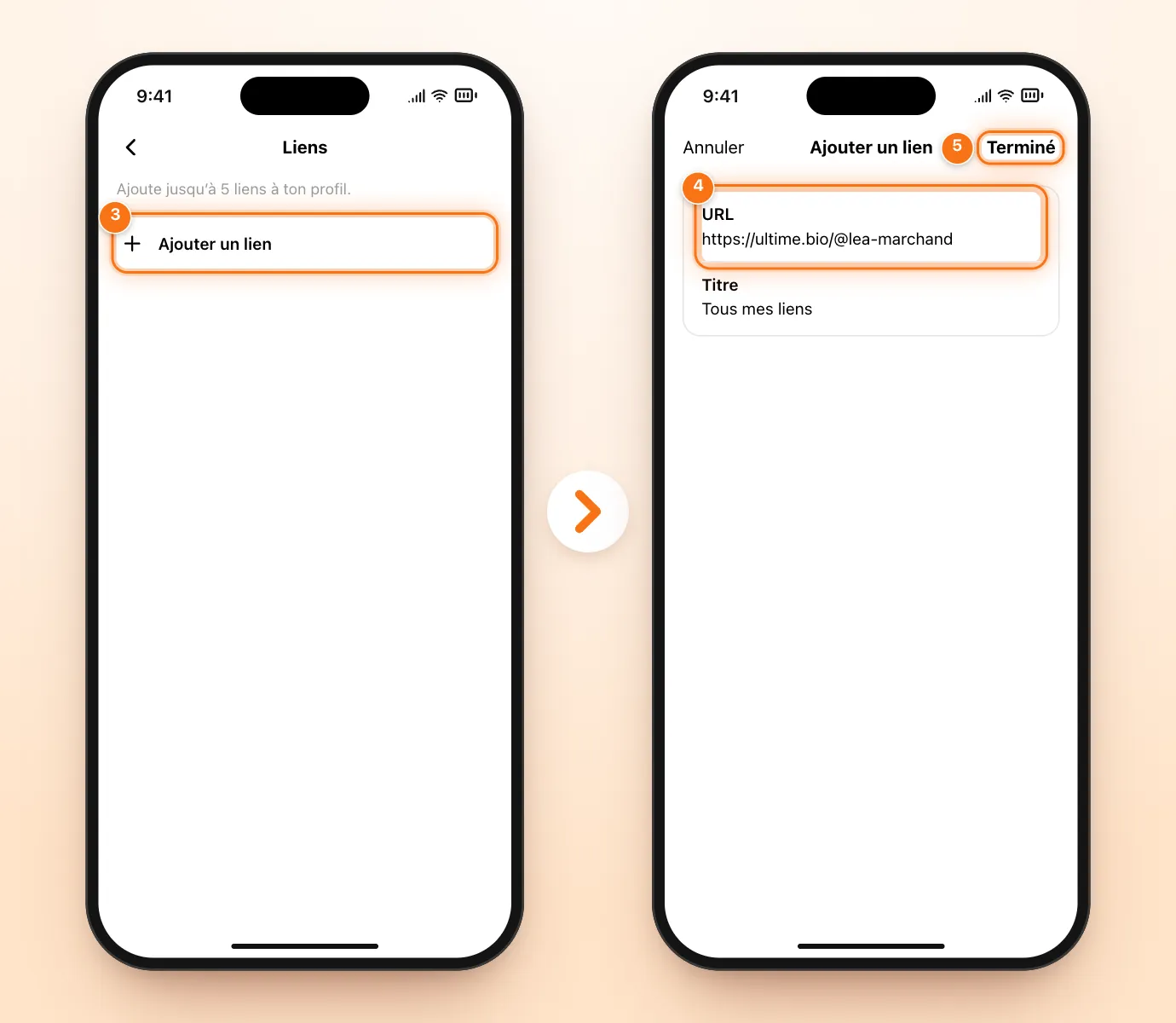
Appuie sur Ajouter un lien et colle ton adresse. Le Titre est facultatif. Appuie sur Terminé, puis de nouveau sur Terminé pour fermer la modification du profil.
- 4
Vérifie ton profil
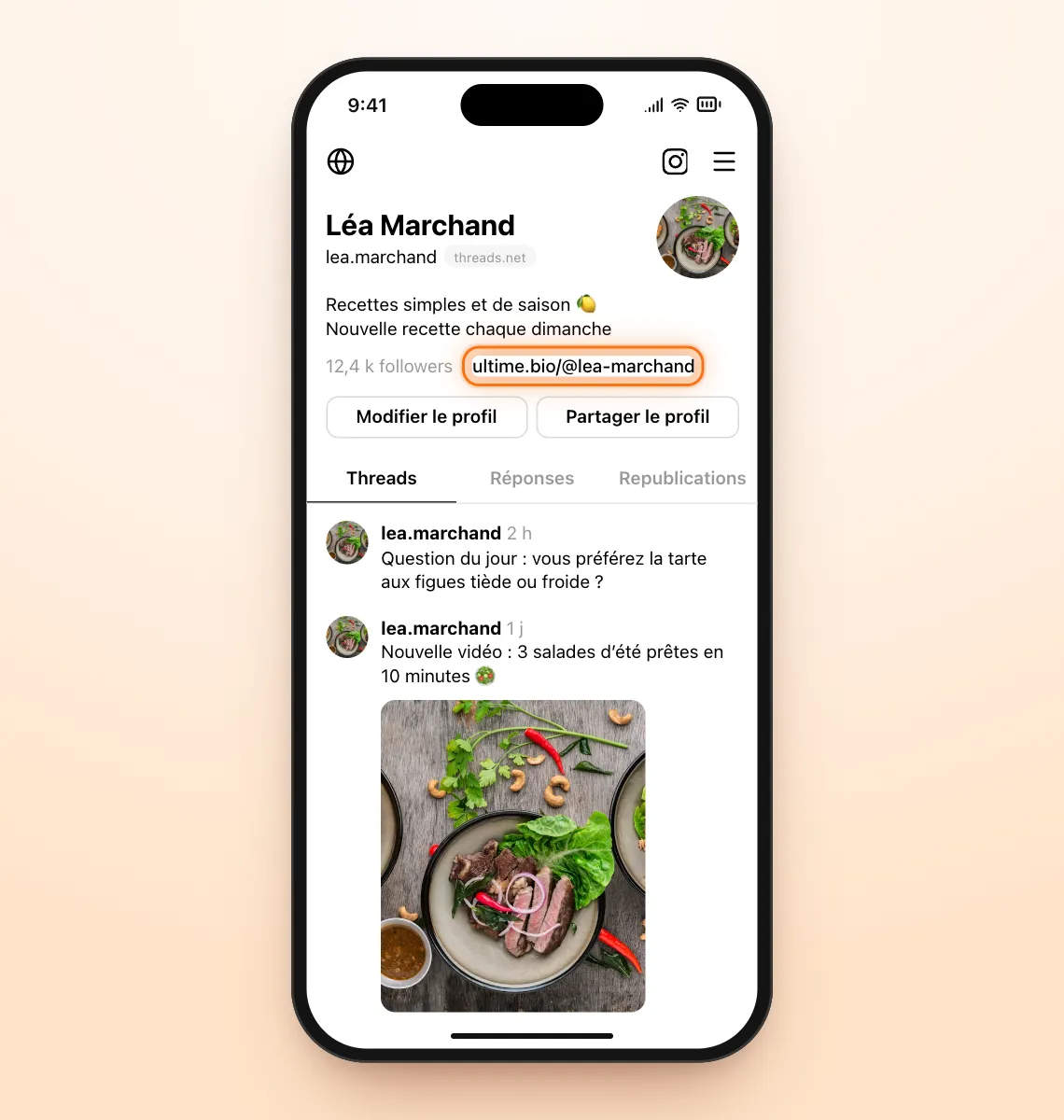
Ton lien est maintenant visible sur ton profil Threads. Appuie dessus : ta page ULTIME.Bio doit s’ouvrir.
Les cinq liens de profil et le suivi de leurs clics sont arrivés sur Threads en mai 2025. Pour le reste du fonctionnement de l’application, consulte le centre d’aide de Meta consacré à Threads.
Questions fréquentes
Les liens de mon profil Instagram s’affichent-ils sur Threads ?
Non. Ton profil Threads est lié à ton compte Instagram, mais ses liens se gèrent à part. Ajoute ton adresse ULTIME.Bio dans les deux applications.
Combien de liens peut-on mettre en bio sur Threads ?
Cinq au maximum, une possibilité ouverte en 2025. Une seule page ULTIME.Bio peut regrouper tous tes autres liens derrière une adresse unique.
Dois-je changer mon lien Threads quand je modifie ma page ULTIME.Bio ?
Non. Ton adresse ultime.bio reste la même : les modifications enregistrées dans le studio apparaissent directement sur ta page.